คู่มือคนจัดกะ · มีภาพหน้าจอทุกขั้น
จัดตารางกะตั้งแต่ต้นจนเผยแพร่
เข้าที่ /admin/ ด้วยอีเมลและรหัสผ่านที่เจ้าของร้านให้ แล้วกดแท็บ ตารางกะ · บัญชีคนจัดกะเห็นสี่แท็บ: วันนี้ · ใบลงเวลา (ดูอย่างเดียว) · พนักงาน · ตารางกะ — และไม่เห็นตัวเลขเงินเลย
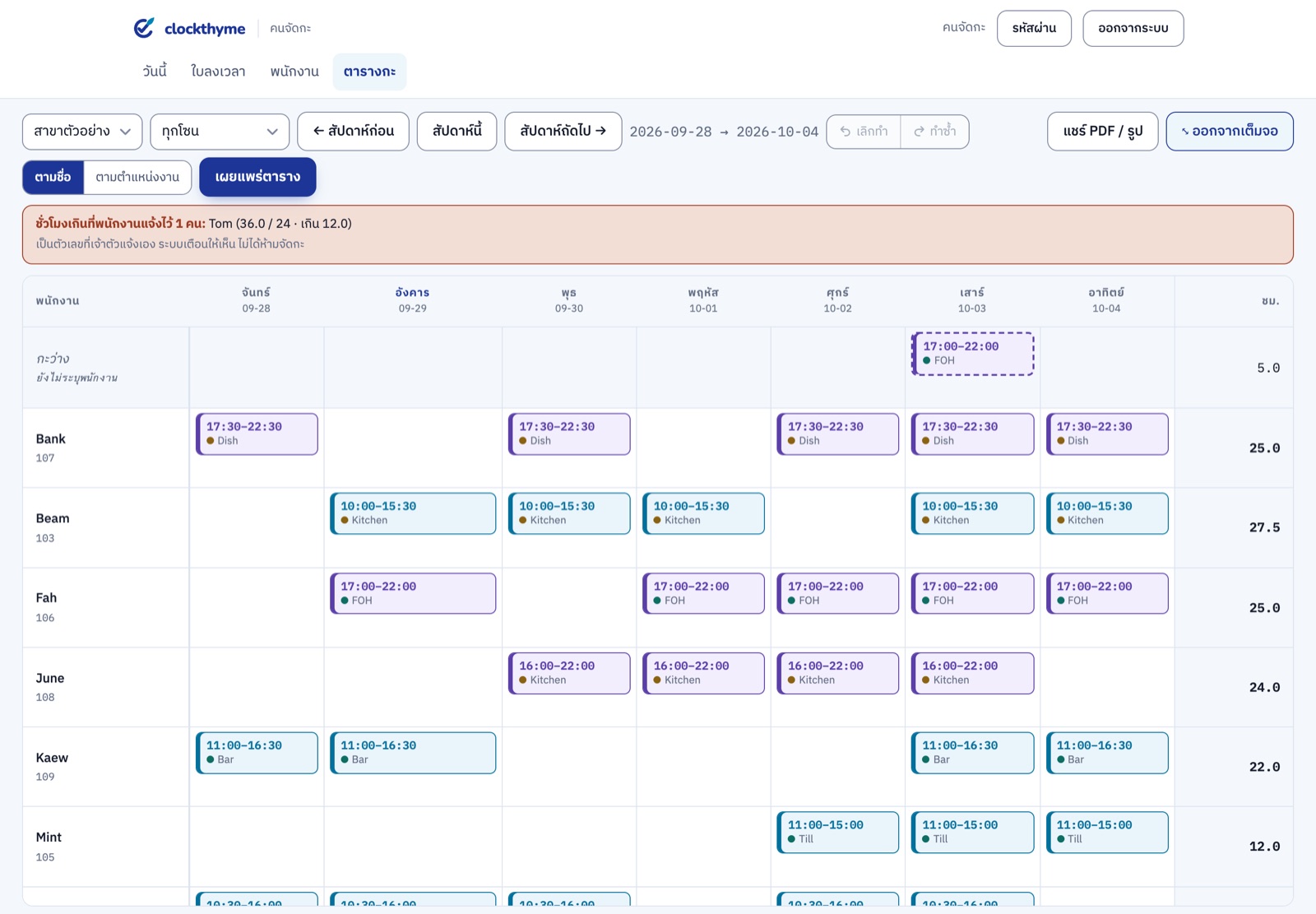
1. หน้าตาของแท็บตารางกะ
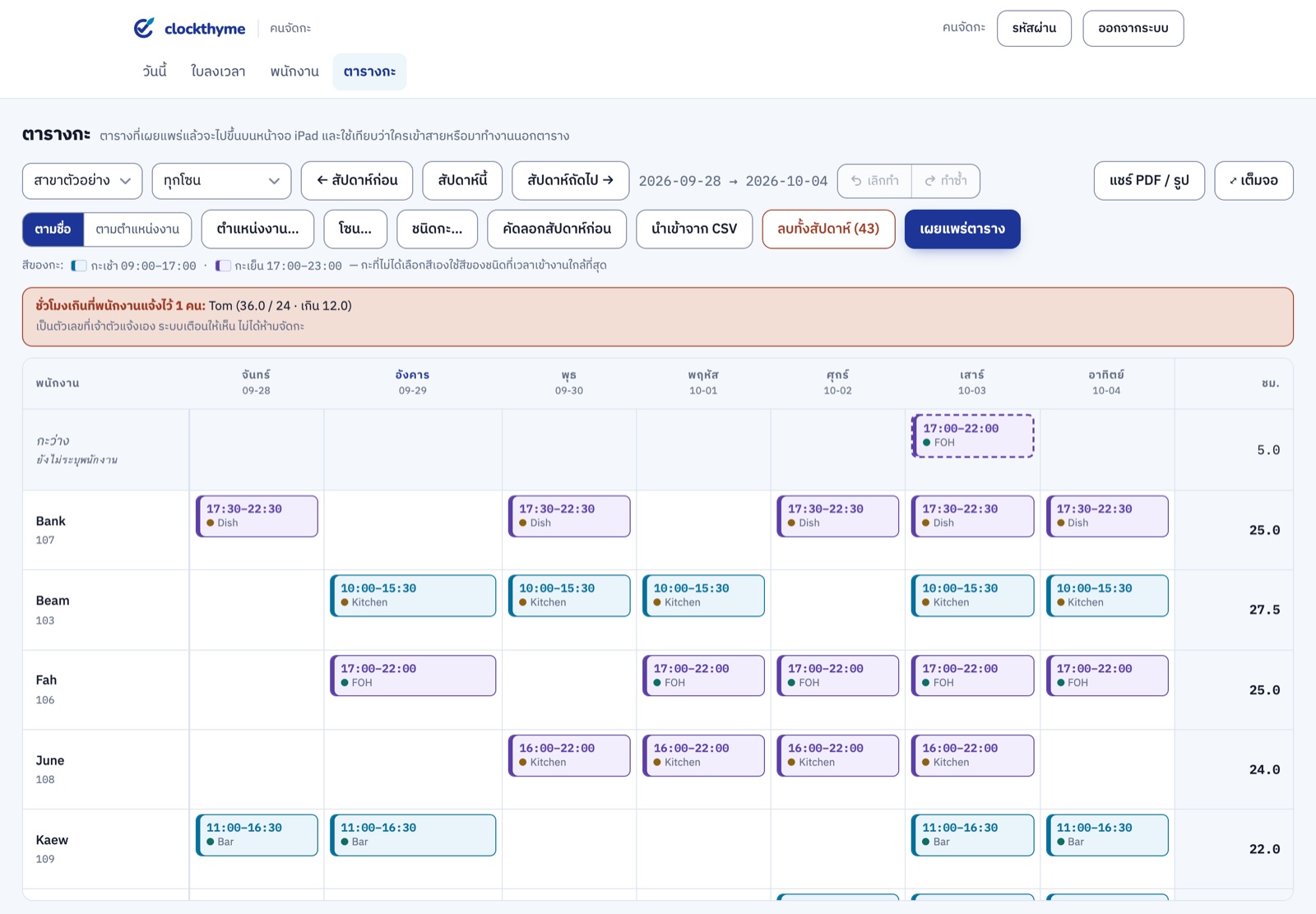
แถบเครื่องมือ

- แถวบน: เลือกสาขา · โซน · เลื่อนสัปดาห์ ← สัปดาห์ก่อน สัปดาห์นี้ สัปดาห์ถัดไป → · เลิกทำ ทำซ้ำ · แชร์ PDF / รูป · ⤢ เต็มจอ
- แถวสอง: มุมมอง ตามชื่อ / ตามตำแหน่งงาน · ตั้งค่า ตำแหน่งงาน… โซน… ชนิดกะ… · คัดลอกสัปดาห์ก่อน · นำเข้าจาก CSV · ลบทั้งสัปดาห์ · เผยแพร่ตาราง
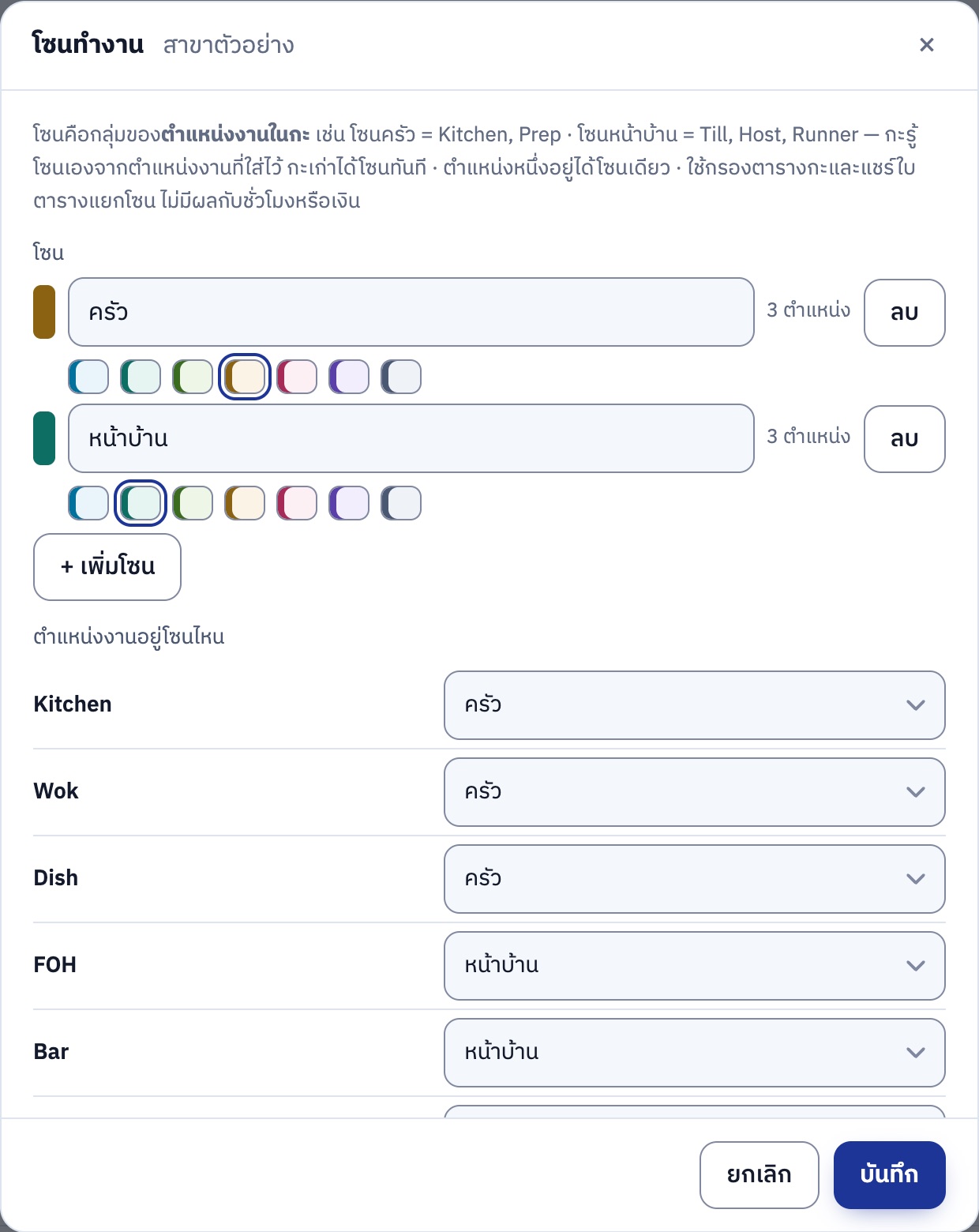
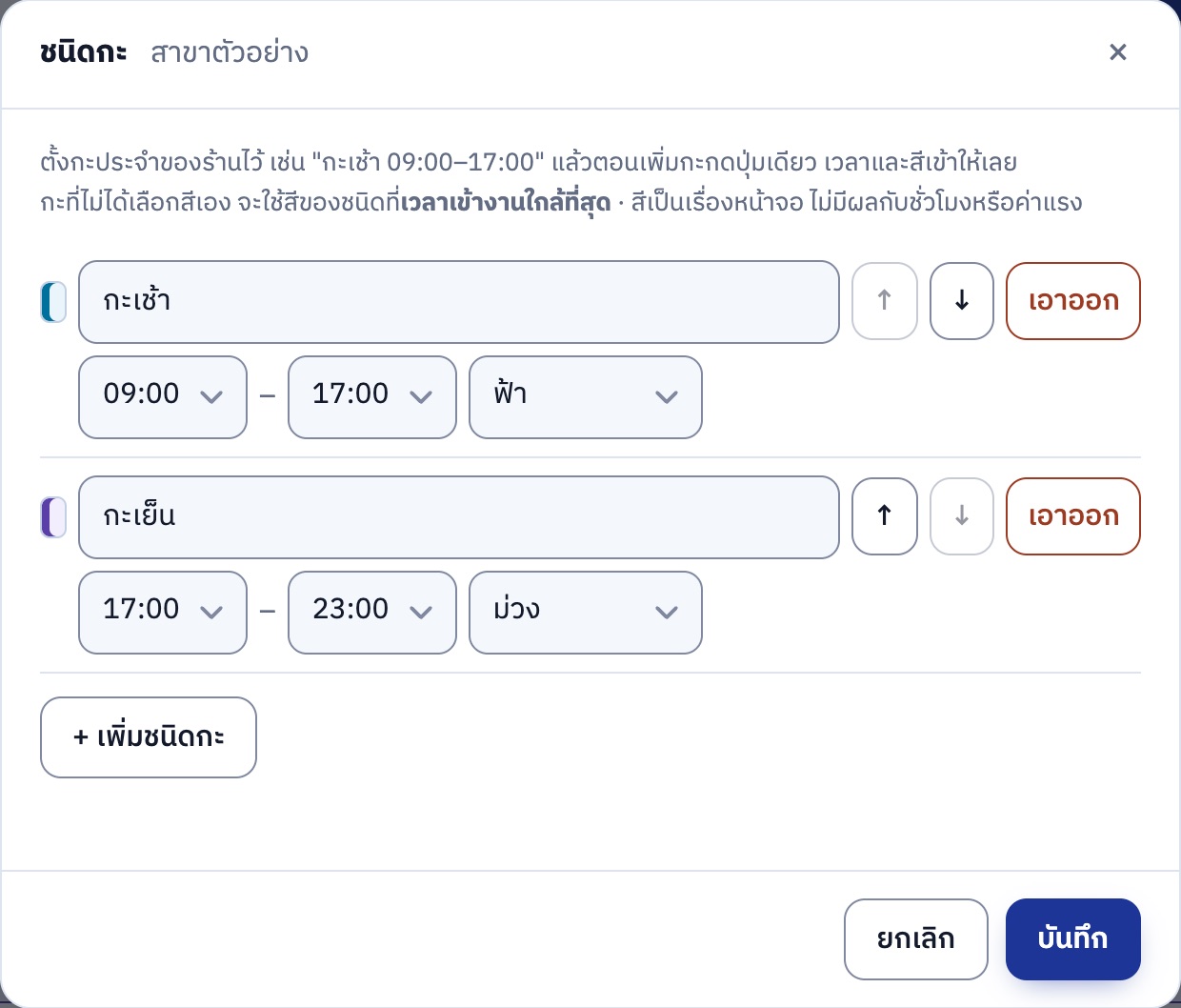
- สีของกะ มาจากชนิดกะ (กะเช้าฟ้า · กะเย็นม่วง) · จุดสีหน้าตำแหน่ง คือโซน (ครัวน้ำตาล · หน้าบ้านเขียว)
2. เพิ่มกะ
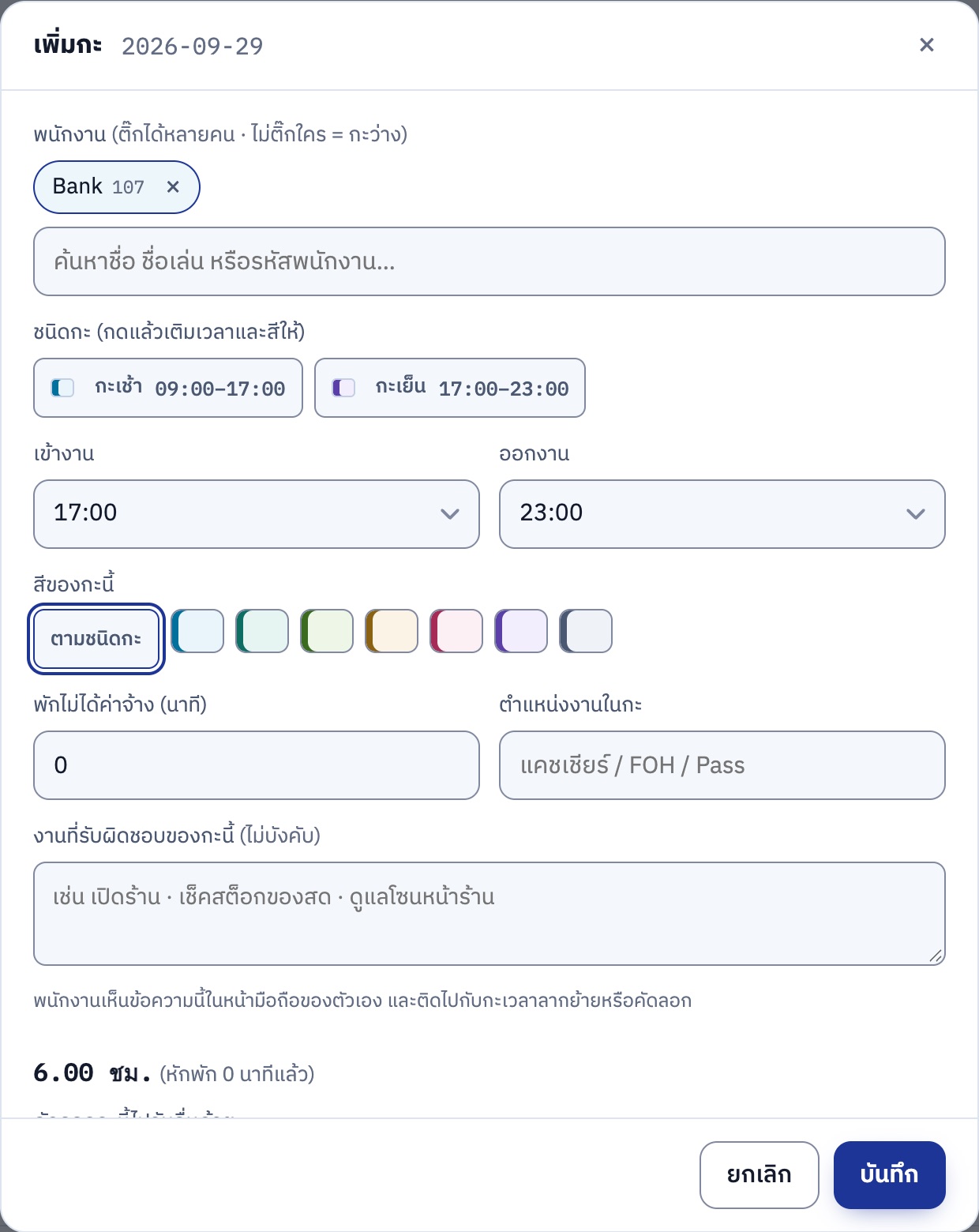
- กดปุ่ม + ในช่องของคนและวันที่ต้องการ
ชี้ที่ช่องว่างแล้วปุ่ม + จะโผล่ · กดจากแถวของใคร ชื่อคนนั้นถูกเลือกไว้ให้แล้ว
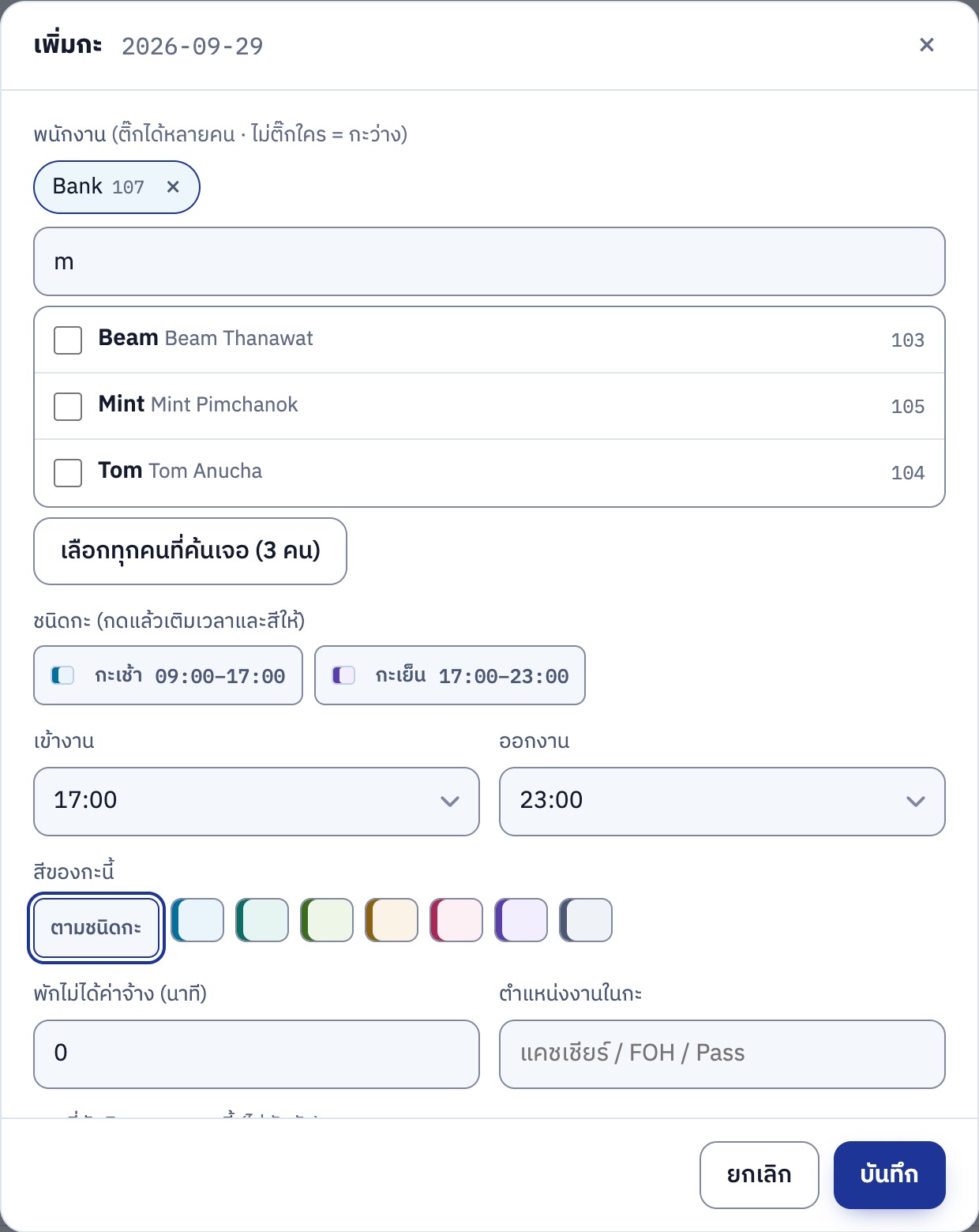
- เลือกคน — พิมพ์ชื่อหรือรหัสในช่องค้นหา
ติ๊กได้หลายคน = ได้คนละหนึ่งกะ เวลาเดียวกัน · Enter = เลือกคนแรกที่ค้นเจอ · กด × ที่ชื่อเพื่อเอาออก · ไม่เลือกใครเลย = กะว่าง (ยังหาคนไม่ได้ พนักงานมองไม่เห็น)
- กดชนิดกะ (กะเช้า / กะเย็น) หรือเลือกเวลาเข้า–ออกเอง
ชนิดกะเติมเวลาและสีให้ในคลิกเดียว · เวลาเลือกได้ทีละ 15 นาที · กะข้ามเที่ยงคืนเลือกเวลาออกน้อยกว่าเวลาเข้าได้เลย
- ใส่รายละเอียด (ไม่บังคับ)
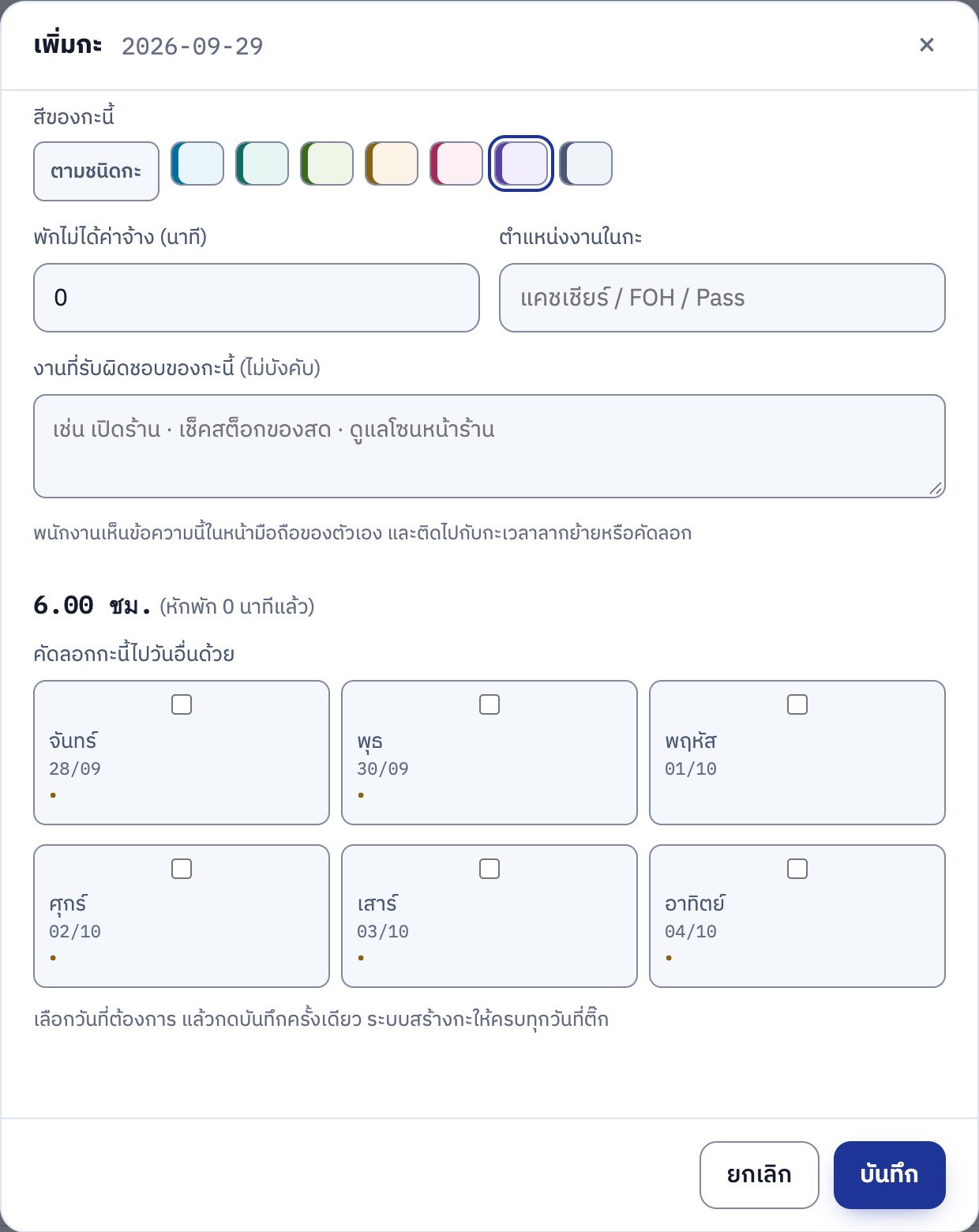
พักไม่ได้ค่าจ้าง (ค่าเริ่มต้น 0 นาที) · ตำแหน่งงานในกะ เช่น FOH, Wok · งานที่รับผิดชอบ เช่น "เปิดร้าน เช็กสต็อก" — พนักงานเห็นข้อความนี้บนมือถือ
- อยากได้หลายวัน: ติ๊กวันใน "คัดลอกกะนี้ไปวันอื่นด้วย"
ติ๊ก 3 คน × 5 วัน = ได้ 15 กะในครั้งเดียว · วันที่คนนั้นมีกะเวลาเริ่มเดียวกันอยู่แล้วระบบข้ามให้ (จุดแดง) · มีกะอื่นในวันนั้น = ติ๊กได้ ได้เป็นกะที่สอง (จุดเหลือง)
- ดูตัวเลข "สัปดาห์นี้รวมกะนี้แล้ว X / Y ชม." แล้วกด บันทึก
3. ย้าย คัดลอก ลบ
- ลากวาง — ลากกะไปวางช่องอื่นเพื่อเปลี่ยนคนหรือวัน · กด Alt / Option ค้างตอนวาง = คัดลอก
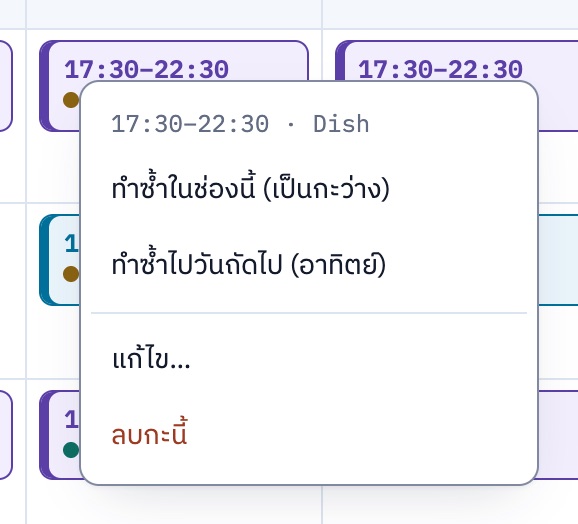
- คลิกขวาที่กะ — เมนูลัด: ทำซ้ำในช่องนี้ (ได้กะว่างเวลาเดียวกัน) · ทำซ้ำไปวันถัดไป · ทำซ้ำไปทุกวันที่เหลือ · แก้ไข… · ลบกะนี้
- กดที่กะ — เปิดหน้าต่างแก้ไข เปลี่ยนคน เวลา ตำแหน่ง หรือกด ลบกะนี้
- กดผิด? — เลิกทำ / ทำซ้ำ บนแถบ หรือ Ctrl/⌘ + Z · Ctrl/⌘ + Shift + Z
- สัปดาห์หน้าเหมือนสัปดาห์นี้ — ไปที่สัปดาห์ใหม่ (ว่าง) แล้วกด คัดลอกสัปดาห์ก่อน · สาขาที่มีโซน เลือกคัดลอกเฉพาะโซนของคุณได้ แม้โซนอื่นจัดสัปดาห์นั้นไปแล้ว
- ล้างสัปดาห์ — ลบทั้งสัปดาห์ · สาขาที่มีโซน ติ๊กเฉพาะโซนของคุณ กะของโซนอื่นไม่ถูกแตะ · ลบผิดกด เลิกทำ บนแถบสีเหลืองเหนือตาราง (การลบแต่ละครั้งคืนแยกกัน)
4. เผยแพร่ตาราง — ขั้นที่สำคัญที่สุด
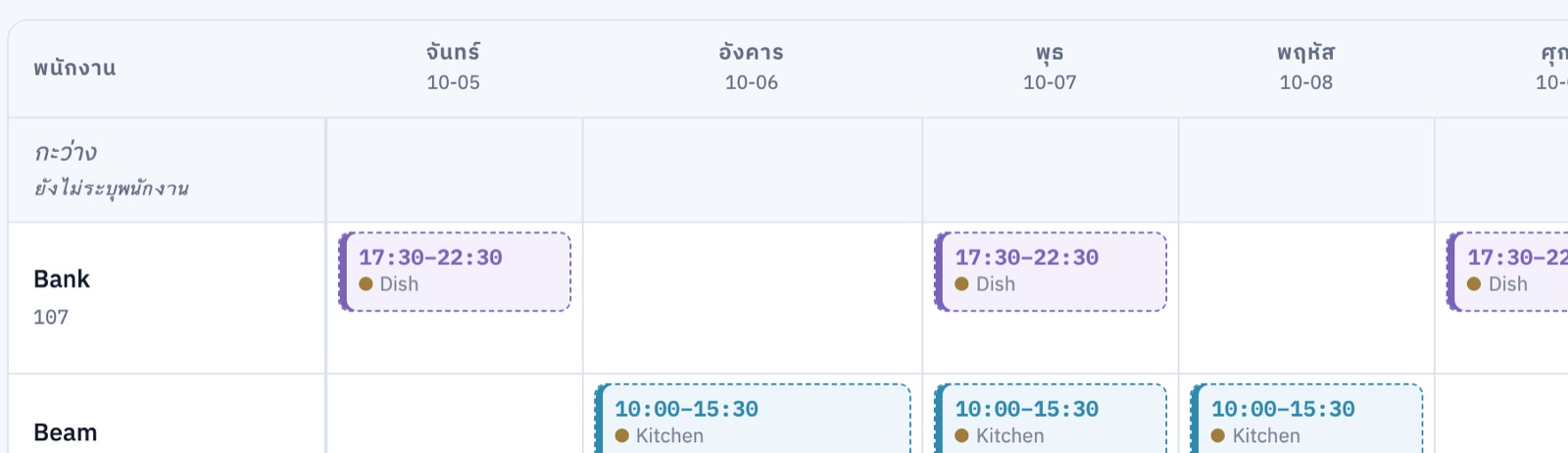
กะที่เพิ่งสร้างเป็น "ร่าง" (กรอบเส้นประ) — พนักงานมองไม่เห็นจนกว่าจะกด เผยแพร่ตาราง
- ตรวจตารางทั้งสัปดาห์
ดูแถบสีแดง "ชั่วโมงเกินที่พนักงานแจ้งไว้" และแถว "กะว่าง" ว่ายังเหลือตำแหน่งที่ไม่มีคนไหม
- กด เผยแพร่ตาราง
ถ้ายังมีกะว่าง ระบบถามยืนยันก่อน · เสร็จแล้วขึ้นข้อความเช่น "เผยแพร่ตารางแล้ว 42 กะ — แจ้งพนักงาน 9 คนแล้ว"
สาขาที่มีโซน: ติ๊กเฉพาะโซนของคุณ — กะร่างของโซนอื่นยังไม่ออกไปถึงพนักงาน - พนักงานเห็นทันที
ป้าย "มีอัปเดตตารางกะ" บนหน้ามือถือ + แจ้งเตือนเด้ง (คนที่เปิดไว้) + จอ iPad ของร้าน
5. มุมมองตามตำแหน่งงาน และการกรองโซน
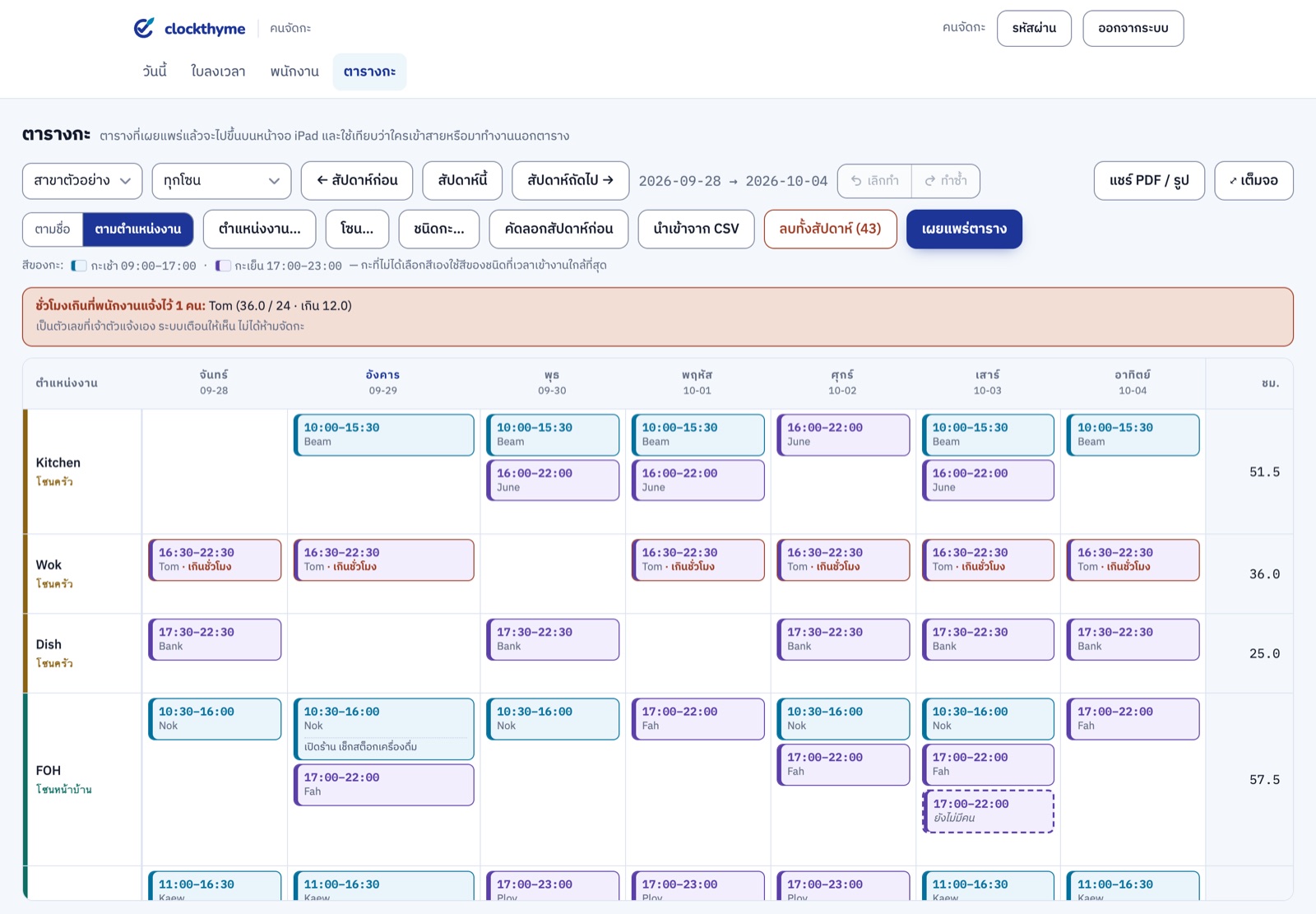
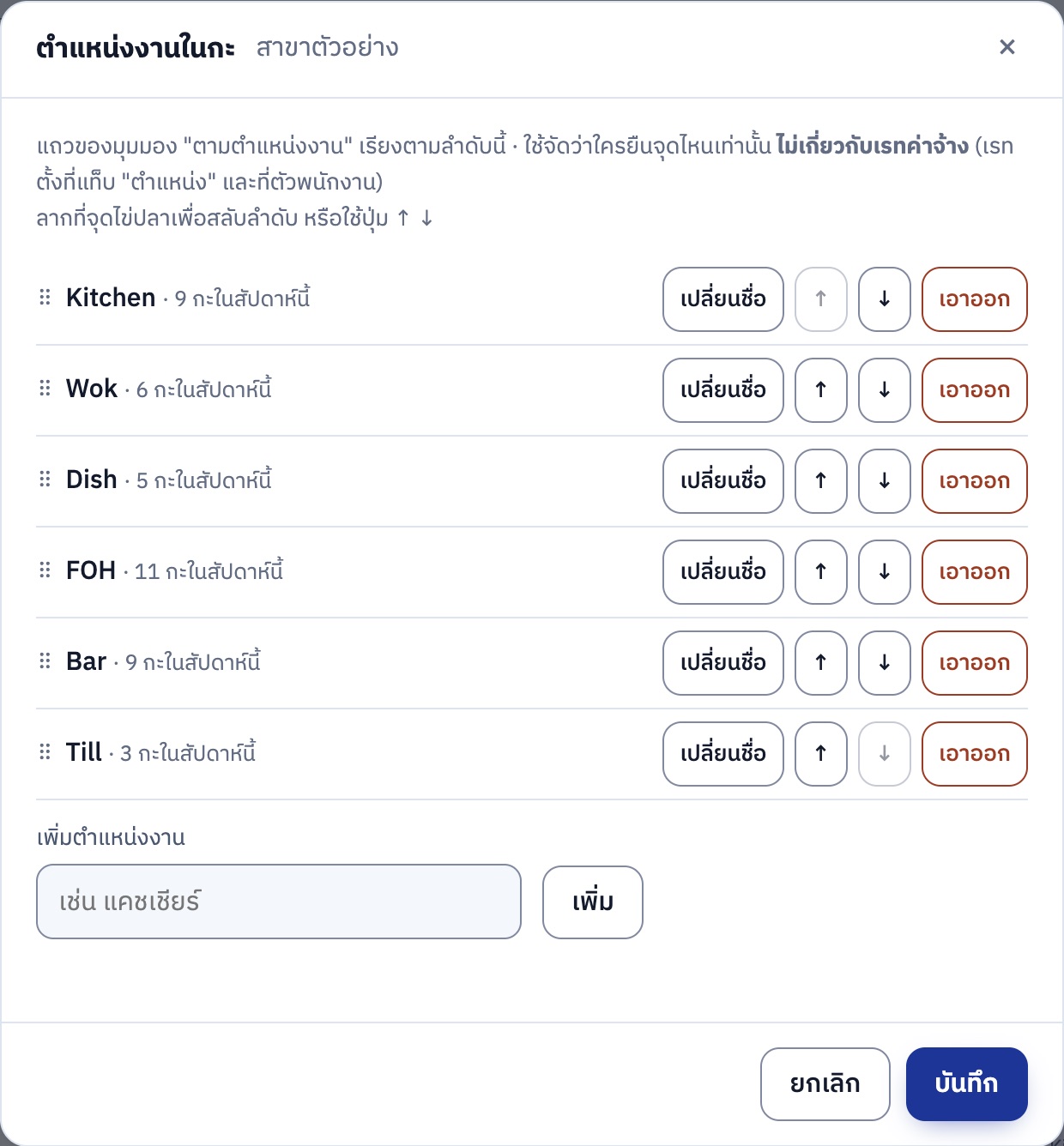
ตามตำแหน่งงาน = หนึ่งแถวคือหนึ่งหน้าที่ (Kitchen, Wok, FOH…) ใช้เช็กว่าแต่ละวันครบทุกจุดหรือยัง · ลากกะไปแถวอื่น = เปลี่ยนตำแหน่ง
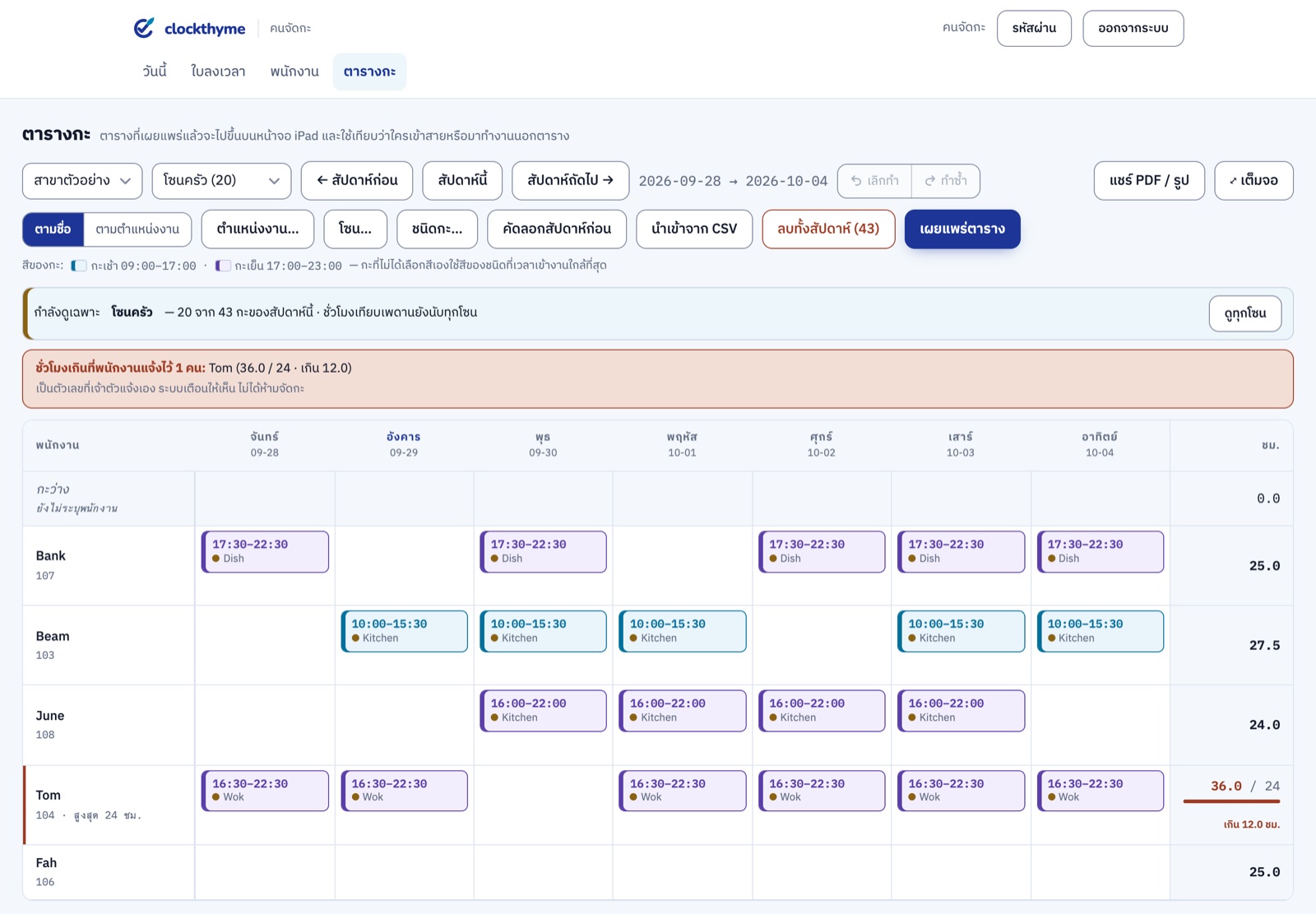
เลือกโซนในช่อง ทุกโซน เพื่อดูเฉพาะครัวหรือหน้าบ้าน · ไฟล์ CSV/Excel/พิมพ์ และใบแชร์จะเป็นของโซนนั้นด้วย
⤢ เต็มจอ ซ่อนปุ่มตั้งค่าที่ไม่ค่อยใช้ ให้ตารางสูงขึ้น (กด Esc เพื่อออก) · หัวตารางและคอลัมน์ชื่อค้างอยู่กับที่เวลาเลื่อน
6. ชั่วโมงเกินที่พนักงานแจ้งไว้
พนักงานแจ้งเองได้ว่าทำได้สัปดาห์ละกี่ชั่วโมง ถ้าแจ้งไว้ คอลัมน์ ชม. ขึ้นเป็น 36.0 / 24 (จัดแล้ว / ที่แจ้ง)

7. ตั้งค่าครั้งแรก: ตำแหน่งงาน โซน ชนิดกะ
ทำครั้งเดียวต่อสาขา แล้วการจัดกะทุกสัปดาห์จะเร็วขึ้นมาก
8. แชร์ตารางให้พนักงานเป็น PDF หรือรูป
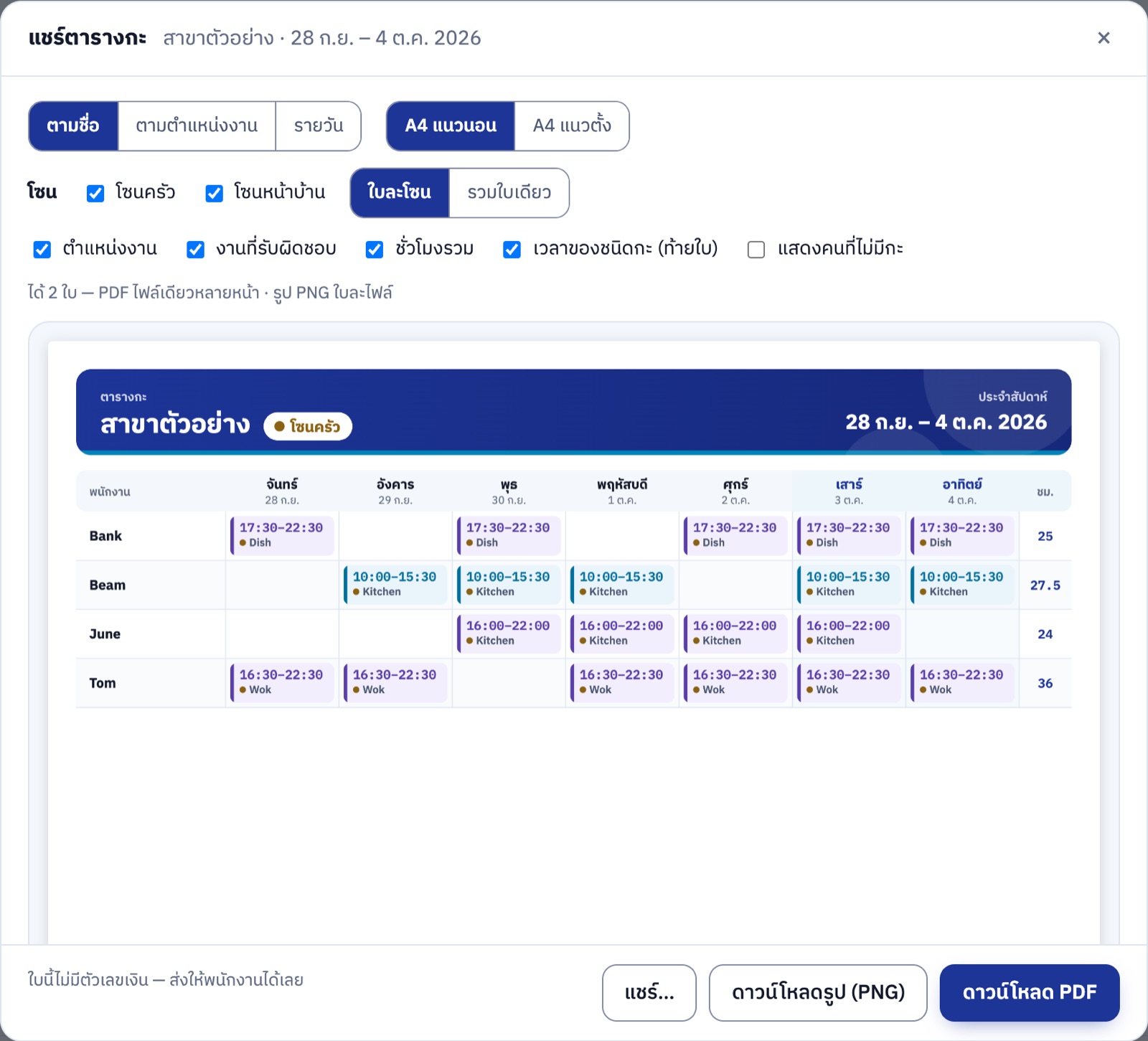
- ใบนี้ไม่มีตัวเลขเงิน รหัสพนักงาน หรือวันลา — ส่งเข้ากลุ่มแชทได้เลย
- ค่าเริ่มต้นเอาเฉพาะกะที่เผยแพร่แล้ว · ติ๊ก รวมกะร่าง = หัวใบขึ้น "ฉบับร่าง — อาจเปลี่ยนแปลง"
- ร้านที่มีโซน เลือก ใบละโซน เพื่อส่งครัวกับหน้าบ้านแยกกลุ่ม
9. เพิ่มพนักงานใหม่ก่อนจัดกะ
คนที่ยังไม่อยู่ในระบบจัดกะให้ไม่ได้ — แท็บ พนักงาน → เพิ่มพนักงาน (หรือ เพิ่มหลายคน วางรายชื่อจาก Excel ได้)
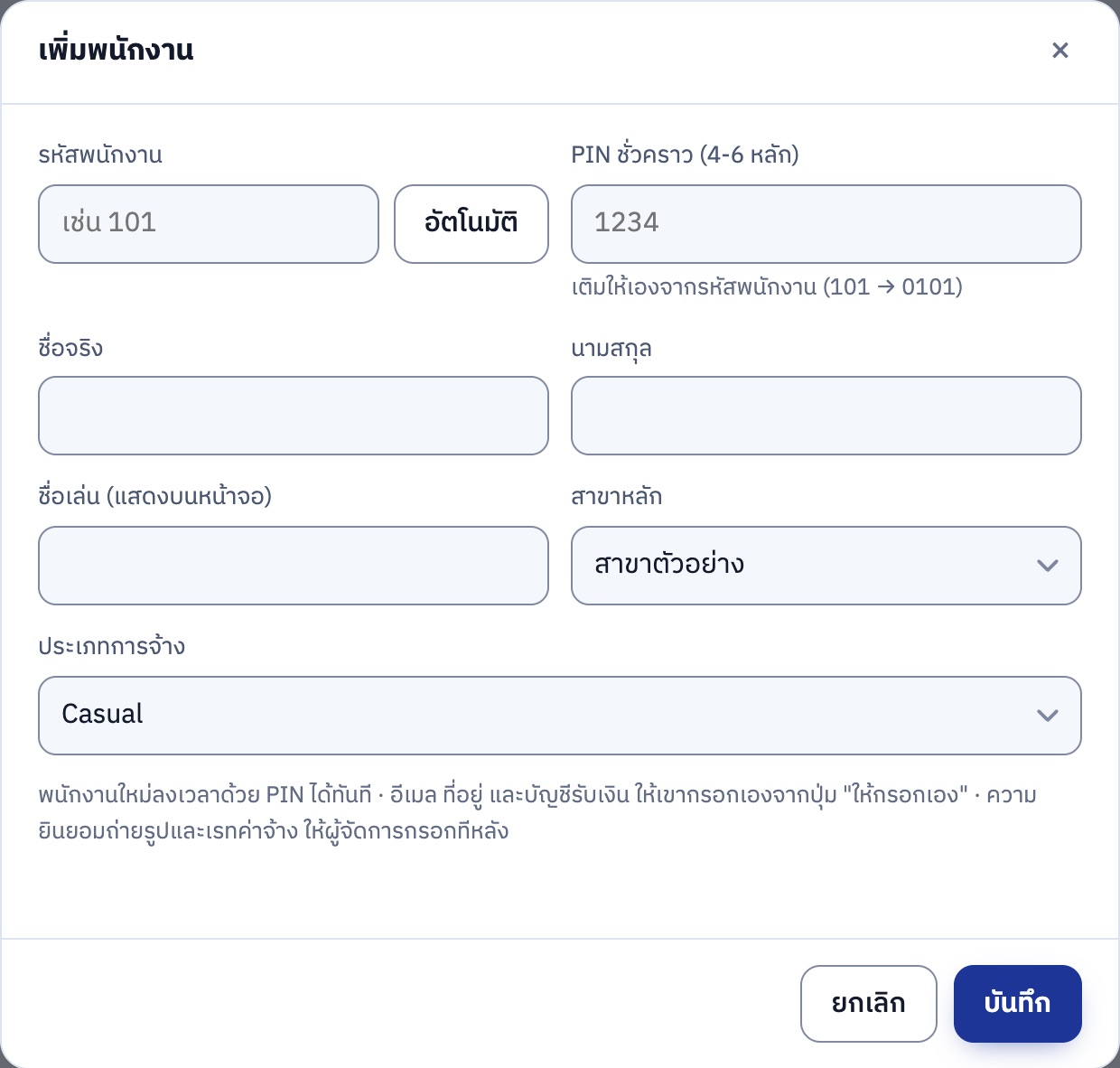
- กรอกชื่อ เลือกสาขา กด บันทึก
- พิมพ์ใบแจ้ง PIN ทันที
หน้าต่างหลังบันทึกเป็นครั้งเดียวที่เห็น PIN · ผู้จัดการที่ใส่อีเมลตอนเพิ่ม ระบบส่งอีเมลต้อนรับพร้อมคู่มือพนักงานให้เอง
- กด ให้กรอกเอง ที่แถวของเขา แล้วส่งลิงก์
เขากรอกอีเมล ที่อยู่ บัญชีธนาคาร และตั้ง PIN เอง
ปุ่มลัดและเรื่องที่ควรรู้
- Ctrl/⌘ + Z เลิกทำ · Ctrl/⌘ + Shift + Z ทำซ้ำ · Esc ออกจากเต็มจอ
- Alt/Option + ลาก = คัดลอกกะ · คลิกขวา ที่กะ = เมนูทำซ้ำ
- ลบทั้งสัปดาห์ กดพลาดได้ — แถบเหลือง เลิกทำ — คืนตารางเดิม คืนได้ภายใน 7 วัน
- พนักงานบอกว่าไม่เห็นตาราง = เกือบทุกครั้งคือยังไม่ได้กด เผยแพร่ตาราง
- ชื่อพนักงานไม่ขึ้นในสาขานี้ = ยังไม่ได้ผูกสาขา (พนักงาน → แก้ไข → สาขาอื่นที่คนนี้ทำงานด้วย)